Visualizzazione post con etichetta kit d'emergenza. Mostra tutti i post

Clonezilla - creare copie di interi dischi e partizioni

Clonezilla è una distribuzione live opensource distribuita sotto licenza GNU GPL , il programma consente la creazione di file d'immagine che raccolgono informazioni sull'intero contenuto del disco fisso oppure di singole partizioni ed inoltre facilita la "clonazione" del contenuto di un disco su hard disk nuovi. Ovviamente il momento migliore per clonare il disco è subito dopo l'installazione del sistema operativo e dei programmi. In parole povere se il vostro disco fisso vi abbandona basterà comprare un HD nuovo e ripristinare l'immagine creata con Clonezilla.

Partiamo dall'inizio e passo passo cerchiamo di comprenderne il funzionamento:
  1. innanzitutto scarichiamo la iso dalla pagina ufficiale, scaricheremo un file .iso che potra essere masterizzato su cd oppure grazie a Xboot si può creare una chiavetta USB
  2. Ricordiamoci di andare nella BIOS del PC e configurare il boot da cd o USB.
  3. Avviamo Clonzilla da boot e ci ritroveremo la seguente schermata:
    Dobbiamo solo decidere se creare un'immagine di backup (opzione 1) oppure clonare al volo il disco primario su un disco fisso nuovo (opzione 2 ).
Recuperare chiavi di Windows e Office con un click

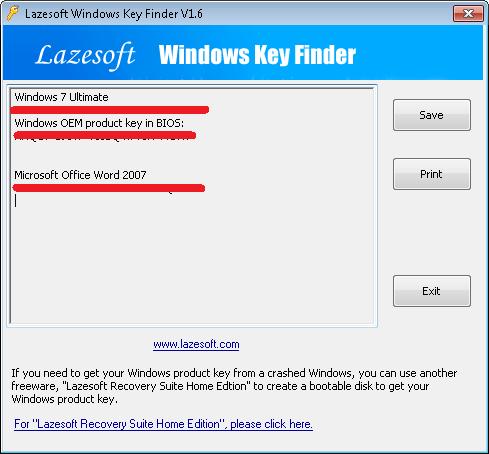
Ci può capitare di dover formattare il nostro Computer ma di avere perso le chiavi di installazione del pacchetto Office e del sistema operativo Microsoft. Personalmente mi è successo perché avevo i seriali in una mail inviatami dalla Microsoft dopo l'acquisto dei software, come avete capito la mail è misteriosamente scomparsa. Niente paura la soluzione ci è data da Lazesoft  con il suo software gratuito Key Finder
  1. Scarichiamo dal sito il Key Finder per la giusta versione di sistema operativo, è un programmino che non necessita di installazione.
  2. Lanciamo il programma e come per magia ci compariranno i cd key di Windows e Office


Mi raccomando salvate o stampate immediatamente il risultato in modo da evitare di perdere i vostri preziosi dati di installazione. Il software ci permette di salvare l'output in txt.


Come eliminare Virus, Malware e Ransomware senza caricare il sistema operativo

Quando si ha a che fare con virus e malware particolarmente radicati sul sistema è possibile orientarsi su un software gratuito come Kaspersky Rescue Disk. Si tratta di una distribuzione live come Trinity Rescue Disk (vedi articolo) basata su linux con il noto antivirus preinstallato.

Questa distribuzione ci permette di combattere anche i temibili e fastidiosi Ransomware (es. malware Guardia di Finanza) che non ci fanno accedere al disco rigido. I Ransomware sono una particolare categoria di malware che generalmente prende in ostaggio il sistema chiedendo poi il versamento di un riscatto.

  1. Innanzitutto scarichiamo dal sito ufficiale il software (quiKaspersky Rescue Disk e il tool per fare la chiavetta usb (ovviamente possiamo masterizzare la iso su un cd).
  2. lanciamo il tool e prepariamo la nostra chiave usb con il Kaspersky Rescue Disk pronto per essere avviato in boot


Hijacktihis: eliminare malware e spyware resistenti ai nostri antivirus


HijackThis è un software gratuito che permette di controllare eventuali infezioni del computer da parte di spyware o malware. Se non abbiamo preso le dovute precauzioni per proteggere il nostro sistema, o se queste non si sono rivelate efficaci, non ci sono alternative e bisogna passare dalla prevenzione alla forzata cura del nostro PC.

HijackThis non è un antivirus ma un tools per identificare elementi nocivi e eventualmente eliminarli a mano, oggetto della sua ricerca sono infatti le chiavi di esecuzione, espressione insolita che include una notevole varietà di parametri di sistema.

Avvio di HijackThis

Come eliminare adware e toolbar dal browser

Quando si installano programmi gratuiti può succedere che venga proposto di installare, in modo opzionale, fastidiose toolbar o adware che possono talvolta creare problemi che vanno da un’eccessiva lentezza del browser fino a buchi di sicurezza che possono compromettere la salute del PC.

Un programma veramente potente e facile da utilizzare è AdwCleaner, gratuito, leggero, non richiede installazione e soprattutto da test fatti su vari pc veramente efficiente.

Andiamo a scaricare il programmino su sito del costruttore (qui)
Noterete subito una shell semplicissima, basterà cliccare su search è inizierà l'analisi del sistema.


Alla fine dell'analisi basterà cliccare sul tasto cleaning e tutti i contenuti pubblicitari non richiesti scompariranno dal pc. Consiglio di creare un punto di ripristino prima di usare il programma non si sa mai.


Come recuperare i file da un pc windows che non si avvia

Quante volte ci è capitato che, a causa di un errore di sistema o un errore umano, il nostro computer rimanga bloccato in fase di avvio e non ci sia modo alcuno di accedere ai nostri dati. Un sistema elegante e senza controindicazioni è quello di usare una Distribuzione Live di Linux. Si tratta un sistema operativo completamente funzionante che si carica da cd o usb in avvio, che permette di accedere al nostro hard disk e di utilizzare tantissime utility di ripristino per il recupero dati, backup, controllo antivirus, ecc.

Una distro live molto potente si chiama Trinity Rescue Kit e consente di effettuare una scansione del sistema con i principali antivirus, di fare un ripristino della password associata agli account utente, di sbarazzarsi dei file temporanei memorizzati sul disco fisso, di "clonare" il contenuto del personal computer salvandolo su un'unità di rete, di recuperare file e partizioni precedentemente eliminate. Trinity consente di attivare a un server Samba per poter accedere al disco da un pc in rete.
  1. Innanzi tutto bisogna andare sul sito e scaricare la .iso della distribuzione linux (da qui)
  2. Masteriziamo su cd la nostra iso e siamo pronti a lanciarla dal pc ammalato (ricordarsi di andare nella BIOS e selezionare come unità di boot il cd-rom)
  3. Nel caso vi serva utilizzare una chiavetta usb consiglio il programma Xboot che con pochi click vi crea una chiavetta perfettamente funzionante (scaricare qui)